今天提到的 AmpCode 可能国内很少有人听过(大概是因为没有“白嫖”渠道?)。其实 AmpCode 凭借其独特的理念在 AI 编程领域已占有一席之地。它最核心的特点是效率优先,成本次之——用户无需关心模型选择,系统会自动调用当前最佳的模型来完成工作。因此,AmpCode 原生并不支持模型切换,更不用说使用第三方模型了。
AmpCode 主要有两种模式:
- Free 模式: 免费使用 Claude Haiku 4.5 模型,代价是包含广告(这可能是目前唯一带广告的 Agent 工具?)。
- Smart 模式: 自动选用当下最强的模型组合。在这个时间节点(2025年12月),Smart 模式通常会调用 Claude Opus 4.5 处理复杂任务,Claude Haiku 4.5 负责高频简单响应,并由 GPT 5.1 作为 SubAgent 进行多维度的逻辑补全。
这篇文章将教大家如何搭配 AmpCode + CLIProxyAPI,实现“在 AmpCode 中使用自己模型”的目标。
1. 配置 CLIProxyAPI
首先我们需要一个配置好的 CLIProxyAPI。具体的部署方法可以参考我之前的 CLIProxyAPI 系列教程,这里不再赘述。
常规配置完 CLIProxyAPI 之后,我们需要在配置文件中加入以下 AmpCode 相关的设置:
1 | ampcode: |
配置项说明:
upstream-url,restrict-management-to-localhost,upstream-api-key: 如果你拥有 AmpCode 账号,并希望在官网后台查看会话信息,请填入这三项。其中upstream-api-key可以在 AmpCode 后台复制(如下图)。如果你没有 AmpCode 账号,直接删除这三行即可。注意: AmpCode 客户端最近更新后,已强制要求填写上游信息,因此现在此部分为必填项。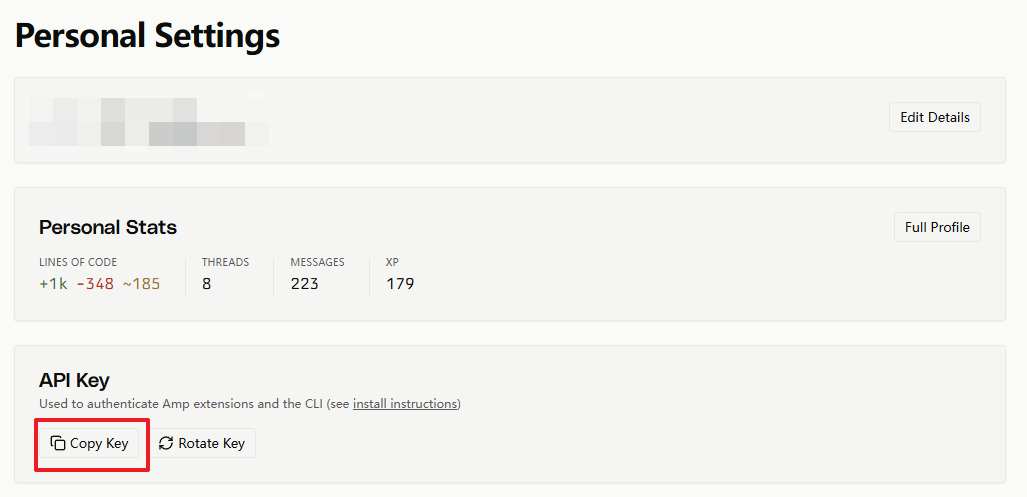
model-mappings(重点敲黑板!): 这是配置中最关键的部分。我们需要理解 CLIProxyAPI 的处理逻辑: 当 AmpCode 请求某个特定模型(例如claude-opus-4-5-20251101)时,CLIProxyAPI 会优先在已注册的模型列表中查找。- 情况 A: 如果该模型存在,直接请求该模型(model-mappings 不生效)。
- 情况 B: 如果该模型不存在,CLIProxyAPI
本该报错,但通过配置
model-mappings,我们可以将请求重定向到我们指定的模型(例如
gemini-claude-sonnet-4-5)。
举个栗子帮助理解:
假设 AmpCode 请求
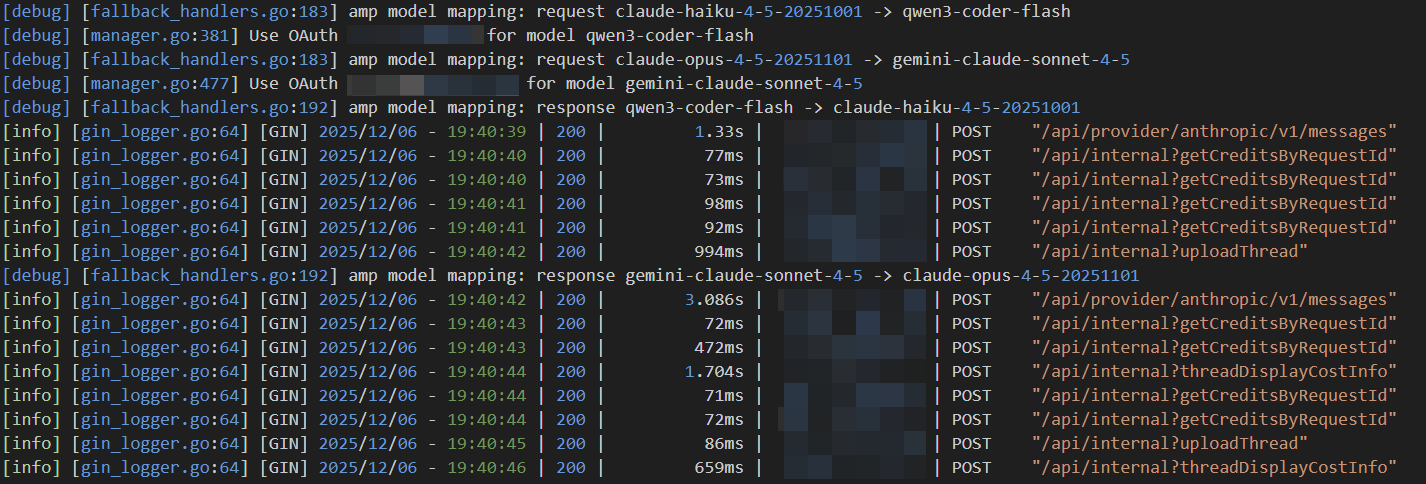
claude-opus-4-5-20251101,如果在 CLIProxyAPI 里有这个模型,那么 AmpCode 就会使用 CLIProxyAPI 中的claude-opus-4-5-20251101模型; 如果 CLIProxyAPI 里并没有配置这个模型,系统就会触发model-mappings规则,把请求转交给gemini-claude-sonnet-4-5来响应。 通过以上规则,我们就成功实现了“移花接木”,用自己的模型接管了 AmpCode 的请求。(如果对这个逻辑还有疑问,建议把上面这段话多读几遍~)
force-model-mappings: 这是一个布尔值(true或false),默认为false。 当设置为true时,CLIProxyAPI 会强制应用model-mappings中的重定向规则,即使“情况 A”满足(即from模型本身存在于 CLIProxyAPI 中)。 这个选项非常适合需要临时覆盖或统一管理模型请求的场景。例如,即使你的 CLIProxyAPI 中已经配置了claude-opus-4-5-20251101,你依然可以通过开启此选项,将其所有请求强制转到gemini-claude-sonnet-4-5。
完成以上配置,CLIProxyAPI 这一侧就算准备就绪了。
2. 配置 AmpCode 客户端
AmpCode 支持多平台客户端,你可以根据自己的使用习惯选择,以下会讲解配置命令行工具(Amp CLI)与 VSCode 插件两种方式。
方式一:配置 Amp CLI
以下以在 WSL2 Debian 中安装 Amp CLI 为例供大家参考。
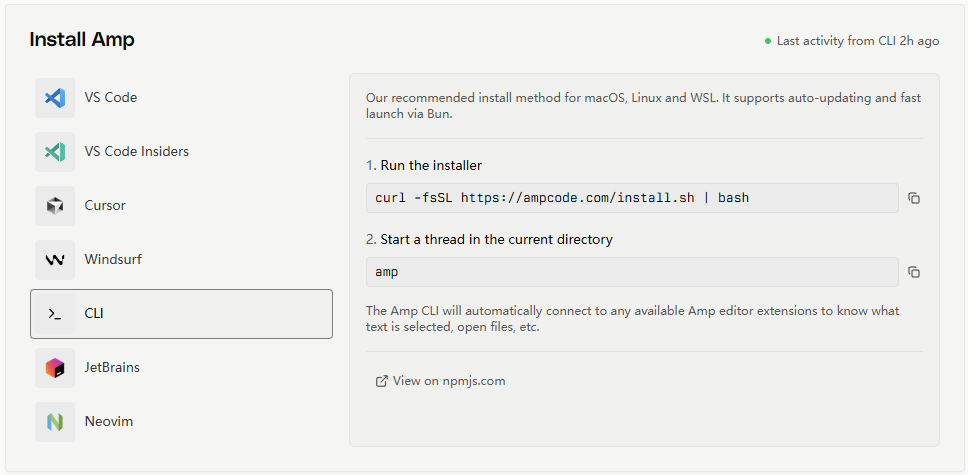
复制官方提供的安装脚本进行安装:
curl -fsSL https://ampcode.com/install.sh | bash
注意: 安装完成后先不要运行,我们需要编辑环境变量。
输入 nano ~/.bashrc,在文件最底部添加如下内容:
1 | export AMP_URL="http://你的CPA部署地址:端口" |
保存并退出后,运行 source ~/.bashrc 使配置生效。
方式二:配置 VSCode 插件
如果你更习惯在 VSCode 中进行开发,AmpCode 也提供了官方插件。
安装插件:在 VSCode 扩展商店中搜索并安装
AmpCode插件。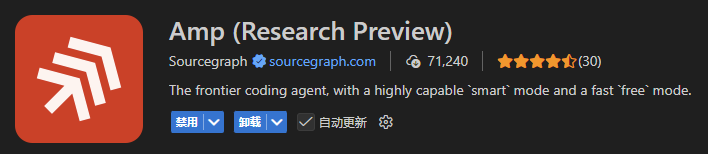
打开设置:通过命令面板 (
Ctrl+Shift+P) 搜索Preferences: Open User Settings (JSON),打开settings.json文件。添加配置:在
settings.json中添加以下配置,将amp.url指向你的 CLIProxyAPI 服务地址:1
2
3
4{
// ... 其他配置
"amp.url": "http://你的CPA部署地址:端口"
}登录:配置完成后,点击侧边栏的 AmpCode 图标。插件界面会显示你配置的 URL,在红框处输入你在 CLIProxyAPI 中设定的
api-keys即可登录使用(注意不是 AmpCode 官网提供的 Key)。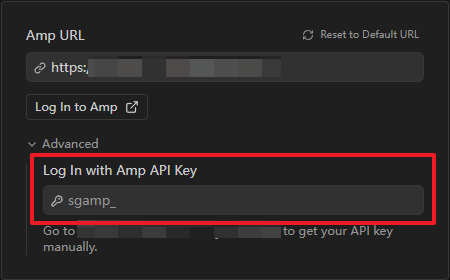
3. 验证结果
无论你使用哪种客户端,验证方式都是类似的:
对于 Amp CLI 用户: 输入
amp并尝试发送一段提示词,如果一切顺利,你将看到如下界面:
对于 VSCode 插件用户: 登录成功后,在 AmpCode 的聊天窗口中发送提示词,插件会正常返回结果。
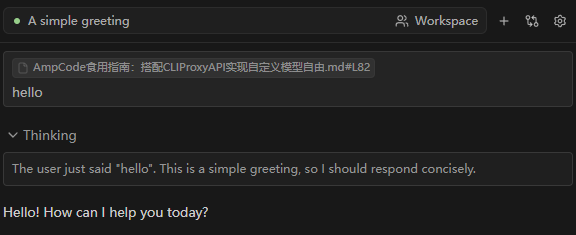
同时,在 CLIProxyAPI 的后台日志中,我们也能清晰地看到对应的请求已被成功转发:
大功告成!